lunes, 26 de mayo de 2014

Crea una página web cooperativa con Google Sites


La página web con Google Site ha de ser cooperativa, es decir, realizada por todos los componente de un grupo cooperativo.

El administrador de tareas del grupo ha de  entrar en Google Sites y entrar con su usuario y contraseña de Gmail, pincha en CREAR y 


* Elige una plantilla (para ello pincha en Navegar por la galería para ver más)

* Escribe el Nombre del sitio (el título de la página web)
* Escribe la Ubicación del sitio (la dirección URL de la página web)
* Selecciona un diseño

Pincha en CREAR. 


Para compartir el sitio web con el resto de compañeros del grupo y que estos puedan editar el sitio sigue estos pasos:


1. Pincha en Sitemap y en Administrar páginas para abrir Administración del sitio.

2. Pincha en Compartir y permisos y en Añadir a personas introduce el Gmail de tus compañeros y escoge en la pestaña de la derecha la opción Puede editar. Introduce también mi correo fco.josenicolas@gmail.com.

Un ejemplo de un sitio de Google Sites es el siguiente:


Para entrar en la página de ayuda de Google Sites pincha aquí. 

Cada miembro del grupo ha de crear una "subpágina" del sitio web que aparecerá en el menú de la página de inicio del sitio. 

martes, 20 de mayo de 2014

Navegador Google Chrome


Utilizando la Página de Ayuda de Google Chrome realiza las siguiente acciones en el navegador:

- Añade a la barra de marcadores (favoritos) las páginas del blog de tecnología de 1º y la del colegio (lamilagrosamadrid.es)
-Haz que se muestre la barra de marcadores y comprueba que los marcadores anteriores funcionan.
- Crea una carpeta en la barra de marcadores que se llame "Tecnología 1º" y otra que se llame "Matemáticas"
- Introduce en la carpeta Tecnología el marcador del  blog de tecnología de 1º.

miércoles, 7 de mayo de 2014

Historia de Internet y de la Web


Historia de los inicios de Internet:


Historia animada de Internet


La historia de Internet completa (Discovery Chanel)


Conferencia de Tim Berners-Lee (creador de la Web):

Parte 1


Parte 2:


La primera página web de la historia creada por Tim Berners-Lee en 1991 fue esta:

http://www.w3.org/History/19921103-hypertext/hypertext/WWW/TheProject.html


Ceremonia de apertura Juegos Olímpicos Londres 2012
(min 40:00)

miércoles, 30 de abril de 2014

Compartir presentaciones Prezi

Las presentaciones en Prezi al igual que los archivos de Google Drive se pueden compartir.
Para ello, crea la presentación y pincha en el botón "Share" (Compartir) y luego en Share Prezi como muestra la imagen:


En la ventana que aparece introduce los correos de las personas con quieras compartir la presentación. 

Para saber más sobre cómo compartir una presentación Prezi aquí tienes una presentación:


martes, 29 de abril de 2014

Presentaciones en Prezi


Para hacer una presentación con Prezi hay que registrarse. Entra en https://prezi.com/profile/registration/?license_type=PUBLIC y regístrate utilizando la cuenta de correo de Gmail . Entra en prezi.com/learn/get-started-cheat-sheet/ para ver una introducción a Prezi. 

Pincha en New Prezi para crear una nueva presentación.

Un ejemplo de presentación en Prezi es la siguiente sobre el escritor Lorenzo Silva:


miércoles, 23 de abril de 2014

Vuestros blogs

1ºA

mariacedron876.blogspot.com

dibujosdepaula.blogspot.com

thirtysecondstomars2.blogspot.com

cosasnuncavistasharrypotter.blogspot.com

mixmusicaclaudia.blogspot.com

librobotanico.blogspot.com

tokiohotelfanaliens.blogspot.com

everythingfordirectioners.blogspot.com

onedirectionmydreamsxd.blogspot.com  

grandthefautoaiman.blogspot.com

historiasdeterrorjajaja.blogspot.com

luciabarahona13.blogspot.com

lauralct13.blogspot.com

alexanderealmadrid.blogspot.com

musicregaetom.blogspot.com


perfectsimple5713.blogspot.com

lacabralacabraysushistorias.blogspot.com

boysbandsintheworld.blogspot.com


1ºB

josucosas.blogspot.com.es

gtavtrucosystunts.blogspot.com

lbonitos01.blogspot.com

dragonblogbt3.blogspot.com

superheroblogs.blogspot.com

sitiodiver.blogspot.com.es

maravillasdelanaturaleza28.blogspot.com

motorgpmarquez.blogspot.com

youtublog123.blogspot.com

postresdeliciosospararecetar.blogspot.com

modasytendenciasconana.blogspot.com

topcrazymodaloca.blogspot.com 

paulita1d.blogspot.com

elrincondelpostre2.blogspot.com

historiasdegipto.blogspot.com

elblogdelamusicapop2014.blogspot.com

futbollads.blogspot.com

futboleros121.blogspot.com

postresycomidas28.blogspot.com

swangstyleymas.blogspot.com

colesdebruselas007.blogspot.com

lafotografacotilla.blogspot.com

swangstyleymas.blogspot.com


1ºC


musicgotube.blogspot.com

elfuturo2014.blogspot.com

lamejorgimnasiaritmica.blogspot.com

setuseunica.blogspot.com

abuelitodimelo-coco.blogspot.com

animaliaalba.blogspot.com

manualidikraps.blogspot.com

 manualidadesalba2014.blogspot.com

mundoasiiatiico2000.blogspot.com

aurynboybandspanish.blogspot.com

tusonrisamimejorregalo.blogspot.com

musicamalulamejor.blogspot.com

graffitisys.blogspot.com

chupachupsdecolores.blogspot.com

musijuegosrd.blogspot.com

miusicpop.blogspot.com

musicofavrilavigne.blogspot.com

andreacedron.blogspot.com

martes, 1 de abril de 2014

Crea y personaliza un blog con Blogger

Para crear un blog entra en tu cuenta de Gmail. Pincha en Aplicaciones (los 9 cuadrados)/Blogger.

Pincha en Nuevo blog. Se abre una ventana donde has de introducir:


- Título del blog: elige un nombre relacionado con el tema del cual vas a escribir en el blog.


- Dirección: elige una dirección disponible, sin espacios, mayúsculas ni tildes.


- Plantilla: elige la plantilla Vistas dinámicas (más adelante la podrás cambiar)


Pincha en crear blog y entras en el administrador de tu blog: 


Para cambiar la hora del blog, entra en Configuración (abajo del menú) / Idioma y formato. En la zona horaria elige GMT +1:00 Madrid.

Pincha en Entrada nueva para escribir la primera entrada en la que has de contar de que temas va a a tratar tu blog. 

Para personalizar tu blog tienes las siguientes opciones:

* Cambiar el formato (el tipo, tamaño y color) del título del blog, del texto de las entradas, de los enlaces, de la fecha, ...  


   Entra en Plantilla y pincha en Personalizar y luego en Avanzado.


* Cambiar el fondo 


   Entra en Plantilla y pincha en Personalizar y luego en Fondo


* Añadir gadgets: 

Entra en Diseño, pincha en el área donde quieres añadir el gadget y en la ventana que sale elige el gadget y pincha en + .

miércoles, 26 de marzo de 2014

Ejercicios de Estructuras en Word 2007

L'Hemisferic de la Ciudad de las Artes y las Ciencias (Valencia)

El rascacielos Burj Dubai (Emiratos Árabes)
       

Entra en el libro digital de Tecnología (www.smlir.com). Realiza los ejercicios de las páginas 152 y 153 en un documento de Word 2007.

En el documento inserta Números de página y Encabezado con el nombre "Ejercicios de estructuras".

Realiza los ejercicios Construcciones de récord y Un genio de las grandes estructuras insertando una lista numerada para los apartados de cada ejercicio. En el apartado 2 del primer ejercicio inserta una imagen con los diez rascacielos más altos del mundo (búscala en Google Imágenes).
Utiliza la fuente Arial 16 para los títulos de los ejercicios y Arial 12 para el resto del texto.
Inserta las imágenes de arriba en el ejercicio correspondiente.

Guárdalo en la carpeta "3ª evaluación" de la carpeta "TECNOLOGÍA" de Google Drive, con el nombre "Estructuras_ vuestros nombres".

miércoles, 5 de marzo de 2014

Crea esquemas con SmartArt de Word 2007

Para crear esquemas como diagramas en árbol se utiliza la herramienta  SmartArt de Word 2007.

Pincha aquí (Objetivo 53) para saber cómo se crea un SmartArt.

Abre un nuevo documento de Word 2007 y realiza la Práctica creando un SmartArt de tipo Proceso e incluye:

Evaporación de mares, lagos y ríos → Nubes → Lluvia


Pincha aquí (Objetivo 54) para saber cómo se editar un SmartArt, es decir, cómo se cambia el color, se cambia el tamaño, se cambia de posición, etc, un SmartArt ya creado.

Sobre el SmartArt que habéis creado antes realiza la Práctica del Objetivo 53 cread nuevos SmartArt realizando los cambios que indica la práctica del Objetivo 54.

Guardad el archivo en vuestra carpeta de Tecnología de Google Drive con el nombre "SmartArt y vuestros nombres".

Utilizado un SmartArt de tipo Jerarquía realizad el siguiente esquema:

Edita el SmartArt cambiando de color cada una de las partes de un ordenador.


miércoles, 26 de febrero de 2014

Edición de textos con Word 2007


En el tema 3 "Edición de textos y presentaciones" vas a aprender a hacer con Word 2007 lo siguiente:

  1. Abrir y guardar documentos (esto ya lo sabes hacer)
  2. Corregir el texto y la ortografía.
  3. Seleccionar, mover y copiar texto.
  4. Cambiar el formato de la fuente (las letras, números o símbolos)
  5. Cambiar el formato del párrafo (con la alineación del texto, la sangría del párrafo, el espaciado e interlineado).
  6. Hacer listas como esta con la herramienta Numeración y viñetas.
  7. Configurar las páginas (los márgenes, la orientación)
  8. Escribir en columnas.
  9. Insertar números de página, encabezado y pie de página.
  10. Insertar fondo y bordes a la página.
  11. Insertar tablas.
  12. Insertar imágenes prediseñadas, desde archivo, autoformas.
  13. Insertar SmartArts y hacer diagramas en árbol.
Entra en el libro digital de Tecnología (www.smlir.com) y haz los ejercicios siguientes de la página 68 del libro en un solo archivo de Word 2007:
    • 29. Utiliza la fuente Arial 16
    • 31. Utiliza Insertar tabla (4 filas y 6 columnas).
    • 32. Utiliza la herramienta WordArt
    • 33. Utiliza la herramienta Autoformas
    Guarda el archivo con los nombres de la pareja en la carpeta de Tecnología de vuestro grupo en Google Drive. Para ello primero guarda el archivo en el escritorio del ordenador y luego arrástralo a la ventana del navegador. Luego borra el archivo del escritorio.

    jueves, 20 de febrero de 2014

    Imágenes de los centros de datos de Google


    El gigante de Internet Google abrió una ventana al interior de sus enigmáticos centros de datos, el corazón de la compañía donde se alojan físicamente vuestros correos de Gmail y archivos que guardáis en Google Drive, los vídeos de YouTube y su omnipresente motor de búsqueda.


    Puedes ver más imágenes de los centros de datos de Google aquí.


    miércoles, 22 de enero de 2014

    Trabajo Científicos de la electricidad en Google Drive

    Nikola Tesla en su laboratorio


    1º. Rehacer las carpetas de Google Drive para que sean compartidas por todos los componentes del grupo de aprendizaje de cooperativo y con fco.josenicolas@gmail.com.

    2º. Dentro de  la carpeta del grupo el Administrador de tareas ha de crear una carpeta llamada "TECNOLOGÍA".

    3º. Dentro de la carpeta TECNOLOGÍA crear un documento llamado:

       - Grupo 1: VOLTA

    Volta A.jpg
      
     - Grupo 2: AMPÉRE

      
     - Grupo 3: OHM


       - Grupo 4: FARADAY


      - Grupo 5: TESLA


    - grupo 6: EDISON


    4º. En el documento cada pareja del grupo ha de realizar una parte:

       1ª parte: Biografía del científico. Incluir fotos del científico
       2ª parte: Descubrimientos e inventos más importantes del científico. Incluir fotos de los inventos.

    Tened en cuenta que las parejas pueden trabajar en el mismo documento simultáneamente.

    martes, 7 de enero de 2014

    Historia de la electricidad

    Historia de la electricidad. Parte 1: Franklin (min. 20), Volta y Galvani (min 38)


    Historia de la electricidad. Parte 2: Faraday (min. 3), Henry (min. 12), Edison (min. 25), Tesla (min. 37)

    lunes, 28 de octubre de 2013

    Representaciones en perspectiva. Ejemplos

    Perspectiva caballera

    Se utiliza en representaciones básicas


    Perspectiva isométrica

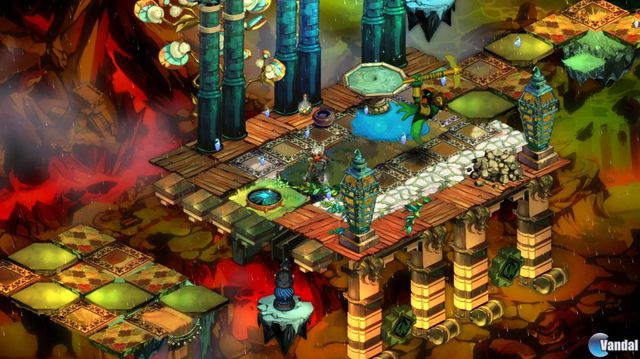
    La perspectiva isométrica se utiliza en muchos de los videojuegos que se han creado en los últimos años. Esta perspectiva se ha utilizado dar sensación de profundidad que le faltaba a los primeros vieojuegos que se comercializaron. Aquí tienes algunos ejemplos:

    Los Sims


    Age of Empires:


    Bastion:


    Torchlight:


    Perspectivas cónicas (se ven en 3º de la ESO)

    Las perspectivas cónicas se utilizan con frecuencia en pintura:

      Perspectiva de un punto 


    La Última cena de Leonardo

     Perspectiva de dos puntos


    miércoles, 16 de octubre de 2013

    Vistas de un objeto

    Para entender qué son y cómo se dibujan las vistas de un objeto utiliza este vídeo:

    miércoles, 2 de octubre de 2013

    Instrucciones para acceder al libro digital

    Cuando tengas tu contraseña para acceder al libro digital sigue estas instrucciones.

    En el correo introduce tu cuenta de Gmail.

    martes, 17 de septiembre de 2013

    Seguridad en Internet


    Seguridad en las redes sociales


    Las redes sociales son parte de los hábitos cotidianos de navegación de gran cantidad de personas. Cualquier usuario de Internet hace uso de al menos una red social y muchos de ellos participan activamente en varias de ellas.

    Para muchos usuarios (especialmente los más jóvenes), las redes sociales son el principal motivo para conectarse a Internet.
    Sin embargo, a partir de su uso, los usuarios se ven expuestos a un conjunto de amenazas informáticas, que pueden atentar contra su información, su dinero o incluso su propia integridad.
    Ante la creciente tendencia de los ataques informáticos a utilizar las redes sociales como medio para su desarrollo, se vuelve de vital importancia para el usuario, estar protegido y contar con un entorno seguro al momento de utilizarlas.

    Acoso y menores de edad

    • Los niños utilizan las redes sociales desde muy temprana edad, incluso más allá de lo que las propias redes sociales indican como conveniente (Facebook, por ejemplo, fue concebida para mayores de 18 años).
    • Existen una serie de amenazas que están enfocadas específicamente en los jóvenes que utilizan estos servicios: acoso (cyberbulling), grooming, sexting; son algunos de los riesgos a los que se ven expuestos al navegar por redes sociales.
    • El rol de los adultos es fundamental para la protección de los niños: éstos no deberían utilizar las redes sociales sin contar con el apoyo, el diálogo y la educación de sus padres o cualquier otro adulto de referencia, incluso los propios maestros.

    Para obtener más información pincha aquí.

    Crea un documento compartido con Google Drive

    Entrad en la carpeta compartida del grupo.


    Cread un documento y llamadlo "Historia del Graffiti" pinchando en Archivo/Cambiar nombre.

    Utilizad para escribir el formato Arial y tamaño 12.
    Una pareja del grupo ha de escribir la primera parte:

    A finales de los sesenta los adolescentes en la ciudad de Nueva York empezaron a escribir sus nombres en las paredes de sus barrios, aunque en realidad utilizaban pseudónimos, creándose así una identidad propia en la calle. Estos chicos escribían para sus amigos o incluso para sus enemigos. Quizás el ejemplo más significativo y a la vez el más conocido por todos sea el de Taki 183, un chico de origen griego que a la edad de 17 años comenzó a poner su apodo. Su verdadero nombre era Demetrius (de ahí el diminutivo “Taki”) y 183 era la calle donde vivía (poner el nombre de la calle fue un elemento usado por muchos más escritores).

    La otra pareja del grupo ha de escribir la segunda parte simultáneamente:

    Taki trabajaba como mensajero y viajaba constantemente en el metro de un lado a otro de la ciudad. En el trayecto estampaba su tag (firma) en todos los lados, dentro y fuera del vagón. El no lo consideraba como algo malo, de hecho respondía así a las preguntas que le formularon en una entrevista en el New York Times: “Simplemente es algo que tengo que hacer. Trabajo, pago mis impuestos y no hago daño a nadie”. Estos actos le convirtieron en un héroe y poco después cientos de jóvenes empezaron a imitarle.

    Comprobad que se puede escribir simultáneamente en el mismo documento y observad cómo se indica que parte habéis escrito cada pareja.

    Guardad la siguiente imagen en vuestra carpeta de Google Drive e insertarla en el documento, pinchando en Insertar/Imagen.