miércoles, 26 de marzo de 2014

Ejercicios de Estructuras en Word 2007

L'Hemisferic de la Ciudad de las Artes y las Ciencias (Valencia)

El rascacielos Burj Dubai (Emiratos Árabes)
       

Entra en el libro digital de Tecnología (www.smlir.com). Realiza los ejercicios de las páginas 152 y 153 en un documento de Word 2007.

En el documento inserta Números de página y Encabezado con el nombre "Ejercicios de estructuras".

Realiza los ejercicios Construcciones de récord y Un genio de las grandes estructuras insertando una lista numerada para los apartados de cada ejercicio. En el apartado 2 del primer ejercicio inserta una imagen con los diez rascacielos más altos del mundo (búscala en Google Imágenes).
Utiliza la fuente Arial 16 para los títulos de los ejercicios y Arial 12 para el resto del texto.
Inserta las imágenes de arriba en el ejercicio correspondiente.

Guárdalo en la carpeta "3ª evaluación" de la carpeta "TECNOLOGÍA" de Google Drive, con el nombre "Estructuras_ vuestros nombres".

miércoles, 5 de marzo de 2014

Crea esquemas con SmartArt de Word 2007

Para crear esquemas como diagramas en árbol se utiliza la herramienta  SmartArt de Word 2007.

Pincha aquí (Objetivo 53) para saber cómo se crea un SmartArt.

Abre un nuevo documento de Word 2007 y realiza la Práctica creando un SmartArt de tipo Proceso e incluye:

Evaporación de mares, lagos y ríos → Nubes → Lluvia


Pincha aquí (Objetivo 54) para saber cómo se editar un SmartArt, es decir, cómo se cambia el color, se cambia el tamaño, se cambia de posición, etc, un SmartArt ya creado.

Sobre el SmartArt que habéis creado antes realiza la Práctica del Objetivo 53 cread nuevos SmartArt realizando los cambios que indica la práctica del Objetivo 54.

Guardad el archivo en vuestra carpeta de Tecnología de Google Drive con el nombre "SmartArt y vuestros nombres".

Utilizado un SmartArt de tipo Jerarquía realizad el siguiente esquema:

Edita el SmartArt cambiando de color cada una de las partes de un ordenador.


miércoles, 26 de febrero de 2014

Edición de textos con Word 2007


En el tema 3 "Edición de textos y presentaciones" vas a aprender a hacer con Word 2007 lo siguiente:

  1. Abrir y guardar documentos (esto ya lo sabes hacer)
  2. Corregir el texto y la ortografía.
  3. Seleccionar, mover y copiar texto.
  4. Cambiar el formato de la fuente (las letras, números o símbolos)
  5. Cambiar el formato del párrafo (con la alineación del texto, la sangría del párrafo, el espaciado e interlineado).
  6. Hacer listas como esta con la herramienta Numeración y viñetas.
  7. Configurar las páginas (los márgenes, la orientación)
  8. Escribir en columnas.
  9. Insertar números de página, encabezado y pie de página.
  10. Insertar fondo y bordes a la página.
  11. Insertar tablas.
  12. Insertar imágenes prediseñadas, desde archivo, autoformas.
  13. Insertar SmartArts y hacer diagramas en árbol.
Entra en el libro digital de Tecnología (www.smlir.com) y haz los ejercicios siguientes de la página 68 del libro en un solo archivo de Word 2007:
    • 29. Utiliza la fuente Arial 16
    • 31. Utiliza Insertar tabla (4 filas y 6 columnas).
    • 32. Utiliza la herramienta WordArt
    • 33. Utiliza la herramienta Autoformas
    Guarda el archivo con los nombres de la pareja en la carpeta de Tecnología de vuestro grupo en Google Drive. Para ello primero guarda el archivo en el escritorio del ordenador y luego arrástralo a la ventana del navegador. Luego borra el archivo del escritorio.

    jueves, 20 de febrero de 2014

    Imágenes de los centros de datos de Google


    El gigante de Internet Google abrió una ventana al interior de sus enigmáticos centros de datos, el corazón de la compañía donde se alojan físicamente vuestros correos de Gmail y archivos que guardáis en Google Drive, los vídeos de YouTube y su omnipresente motor de búsqueda.


    Puedes ver más imágenes de los centros de datos de Google aquí.


    miércoles, 22 de enero de 2014

    Trabajo Científicos de la electricidad en Google Drive

    Nikola Tesla en su laboratorio


    1º. Rehacer las carpetas de Google Drive para que sean compartidas por todos los componentes del grupo de aprendizaje de cooperativo y con fco.josenicolas@gmail.com.

    2º. Dentro de  la carpeta del grupo el Administrador de tareas ha de crear una carpeta llamada "TECNOLOGÍA".

    3º. Dentro de la carpeta TECNOLOGÍA crear un documento llamado:

       - Grupo 1: VOLTA

    Volta A.jpg
      
     - Grupo 2: AMPÉRE

      
     - Grupo 3: OHM


       - Grupo 4: FARADAY


      - Grupo 5: TESLA


    - grupo 6: EDISON


    4º. En el documento cada pareja del grupo ha de realizar una parte:

       1ª parte: Biografía del científico. Incluir fotos del científico
       2ª parte: Descubrimientos e inventos más importantes del científico. Incluir fotos de los inventos.

    Tened en cuenta que las parejas pueden trabajar en el mismo documento simultáneamente.

    martes, 7 de enero de 2014

    Historia de la electricidad

    Historia de la electricidad. Parte 1: Franklin (min. 20), Volta y Galvani (min 38)


    Historia de la electricidad. Parte 2: Faraday (min. 3), Henry (min. 12), Edison (min. 25), Tesla (min. 37)

    lunes, 28 de octubre de 2013

    Representaciones en perspectiva. Ejemplos

    Perspectiva caballera

    Se utiliza en representaciones básicas


    Perspectiva isométrica

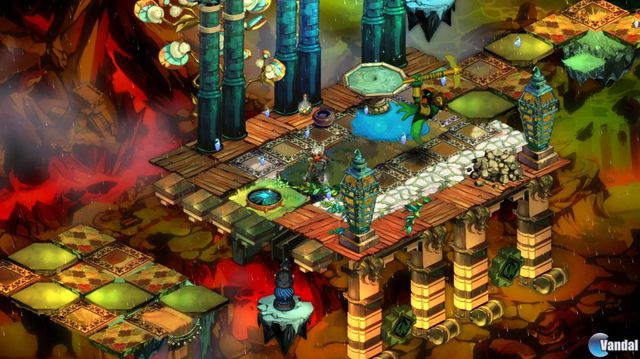
    La perspectiva isométrica se utiliza en muchos de los videojuegos que se han creado en los últimos años. Esta perspectiva se ha utilizado dar sensación de profundidad que le faltaba a los primeros vieojuegos que se comercializaron. Aquí tienes algunos ejemplos:

    Los Sims


    Age of Empires:


    Bastion:


    Torchlight:


    Perspectivas cónicas (se ven en 3º de la ESO)

    Las perspectivas cónicas se utilizan con frecuencia en pintura:

      Perspectiva de un punto 


    La Última cena de Leonardo

     Perspectiva de dos puntos